这个真不怪你,想在Windows 电脑上折腾『音乐云盘』。本地有、平台没版权在线放的歌,传到云盘里,登同一个账号到哪个设备都能听。这项是基础功能,不花钱。这种事谁遇上谁头大。
能不能用、好不好用
电脑版很适合管理本地曲库、批量下载,还有创意桌面和一堆播放皮肤,听歌干活两不误。 功能本身各端通用,就是入口放哪儿不太一样,别拿手机端的肌肉记忆硬套。
我的处理建议
我给你捋一套处理顺序:
- 先,找『音乐云盘』的入口——提醒你,Windows 电脑上的位置跟手机端可能不一样。
- 接着,按提示开一次或设一次,开关多半藏在设置或者播放页里。
- 然后,没反应就看看这端的 App 是不是最新版,权限给全了没。
- 再就是,还不行就退出重进,让状态刷新一下。
顺便讲讲背后的逻辑
客户端的逻辑其实很简单:大部分数据都跟着账号走,存在云端。所以你换台设备登录,东西基本都在。反过来,本地那部分(缓存、下载文件)换设备就没了,这两条别搞混。
同一个账号能登几台设备是有限制的,超了新登录会把旧的挤下去。如果你发现自己在某台设备上『被退出』了,先想想是不是在别的设备上登过。
云盘上传的歌,信息识别靠的是文件名和标签匹配,匹配错了信息就是乱的。上传前把文件名改成『歌手-歌名』的格式,识别准确率会高很多。
这些操作纯属白给
歌单突然空了先别崩溃,看看是不是切了账号、或者筛选了『只看本地』。虚惊一场的概率远大于真丢数据。
别看哪个音质档位高就无脑拉满。流量下开无损,一首歌几十上百兆,月底话费单比会员费贵多了,按场景选档才是正道。
看到歌灰了就骂运营商乱搞,其实版权变更是行业常态,哪家平台都一样。收藏里备几个版本,灰了能立刻切换。
好习惯省大麻烦
养成一个习惯:大版本更新后先别急着用,花两分钟把设置页扫一遍。很多『不见了』的功能其实只是挪了位置,提前知道就不慌。
儿童账号、车载账号这类特殊场景,单独建号比共用主号省心。推荐口味不串,会员管理也清爽。
重要的歌单别只放一处,隔段时间把歌单名截图存一下,或者记下来自建歌单的结构。真出问题要重建,照着图十几分钟就能复原。
账号的安全设置趁早弄:绑定手机和邮箱都设上,密码别跟别的平台通用。真被盗了,有绑定信息申诉回来的概率大得多。
还有几个事一并说了
写都写到这了,猜你还想问几个相关的:
- 歌单能设成私密吗?
- 自建歌单可以在编辑里设隐私状态。已经公开过的歌单改私密后,之前被收藏的部分以平台规则为准。
- 青少年模式怎么关?
- 在设置里找青少年模式入口,输入当初设置的密码关闭。密码忘了得按页面指引走申诉流程。
- 免费用户能听无损吗?
- 无损及以上档位一般是会员权益,免费账号在音质设置里选不到那几档。
- 账号一旦注销,歌单还有救吗?
- 注销不可逆,歌单、等级、已购内容都会清掉,动手前务必三思。
- 本地导入的歌能同步到别的设备吗?
- 走音乐云盘上传后可以多端听,纯本地文件不行。云盘容量和规则以客户端显示为准。
别同时开好几个听歌 App 互相抢音频焦点,表现为这个响那个停。听歌时就留一个,系统也省心。
给家里 WiFi 和自己流量分别设好音质档位:WiFi 下可以放肆点,流量下保守点。一次设置,长期省心还省钱。
实在不行截图发反馈,官方处理这类问题还是挺快的。
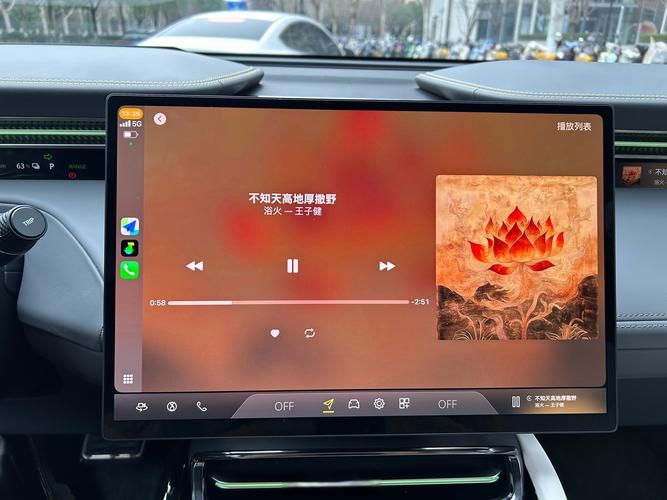
这篇是用户用出来的经验整理,会员权益、音质档位、下载、歌单搬家、账号安全、各端安装都有聊到;具体价格、下载数量、云盘大小、权益细节与功能入口,以你客户端当前版本和 官方网站 显示为准。账号或扣费的麻烦事,建议在 App 里「设置-帮助与反馈」直接找官方。